Tutorial: 공개 이미지 데이터로 출판용 그림 만들기¶
어느 길인가: 이미 들여온 프로젝트를 빌드하며 구조를 보는 튜토리얼입니다. 이 프로젝트는 분석 스크립트가 정량하고 패널을 직접 배치하는 형태로, Case A로 옮긴 결과가 이런 모양이 됩니다. 들여오는 세 길은 가이드 5장에 있습니다.
NGS가 아닌 데이터로 fig-atlas의 전 과정을 따라 합니다. 공개 현미경 이미지 세트 BBBC013에서, U2OS 세포의 FKHR-GFP가 Wortmannin 처리에 따라 세포질에서 핵으로 옮겨 가는 것을 보여 주는 3패널 그림을 만듭니다.
- a: 대표 이미지 두 장(약물 없음, 150 nM)
- b: 웰별 핵/세포질 GFP 비율과 통계 검정
- c: 농도 반응 곡선
완성된 예제가 저장소에 있으므로(프로젝트 pilot-imaging), 이 문서는 각 파일이 무슨 일을 하는지 설명하며 직접 빌드해 봅니다. 오믹스 팩은 쓰지 않습니다. 코어(fig_atlas)만으로 끝까지 갑니다.
준비물: 저장소 루트에서 pip install -e .를 한 Python 환경(README의 설치 절 참고). 시간은 데이터 내려받기(31 MB)를 포함해 10분 안팎입니다.
1. 데이터 받기¶
python scripts/fetch_bbbc013.py
이미지 192장(96웰 × 2채널)과 플레이트 맵이 raw_data/pilot-imaging/bbbc013/에 내려받아집니다. 스크립트에 고정된 SHA-256과 대조하므로, 누가 받아도 같은 파일인지 확인됩니다. raw_data/는 git이 무시하는 폴더이고, 원본은 받은 뒤 절대 고치지 않습니다(AGENTS.md §1.1).
이 데이터는 CC BY 3.0 라이선스입니다(Ilya Ravkin, Broad Bioimage Benchmark Collection). 스크립트 머리말에 출처와 인용 문구가 있고, 그림의 범례에도 들어갑니다.
2. 프로젝트를 이루는 세 파일¶
| 파일 | 하는 일 |
|---|---|
configs/config_pilot-imaging.yaml |
모든 조정값: 그림 크기, 쓸 웰, 분할 설정, 표시 범위, 색, 글자 크기. 값마다 역할·단위·조정 방향 주석이 있습니다 |
analysis/pilot-imaging_analysis.py |
데이터를 읽고 정량한 뒤 렌더러로 그립니다. 스타일 숫자는 없고 모두 config에서 읽습니다 |
figure_specs/figure_01_pilot-imaging.py |
그림의 제목·패널 설명·주장 범위(claim boundary). 범례의 숫자는 {n_control_wells}처럼 분석이 기록한 값을 씁니다 |
분석 스크립트의 핵심은 짧습니다.
- a 이미지:
render_image_panel에 원본 파일 두 개(GFP, DNA)를 넘기고, config의 크롭·표시 범위·색을 적용합니다. 미리 밝기를 올린 사본을 만들지 않습니다(AGENTS.md §4.7). - b 정량: DNA 채널에 Otsu 임계값을 적용해 핵을 찾고, 핵 둘레 고리를 세포질로 삼아 웰마다 GFP 비율을 계산합니다. 검정은
fig_atlas.stats(Welch)로 하고, 검정표를stats.record로 등록합니다. 막대와 점은render_bar_scatter가 그립니다. - c 농도 반응:
render_line_band가 농도별 평균 ± SEM과 웰별 점을 로그 축에 그립니다. - 범례 숫자: 웰 수, 핵 수, 이미지 크기, 검정 방법 문구를
claims.record로 기록합니다. - Source Data: 패널 b·c가 그린 표를
source_data.add로 등록합니다.
3. 빌드¶
fa build pilot-imaging --preflight
한 번의 명령으로 분석 → 출판 → 검사가 이어집니다. 결과가 [ok] pilot-imaging: 0 error(s), 0 warning(s)와 PASS: 12/12 checks passed이면 됩니다. 그림은 이렇게 나옵니다.
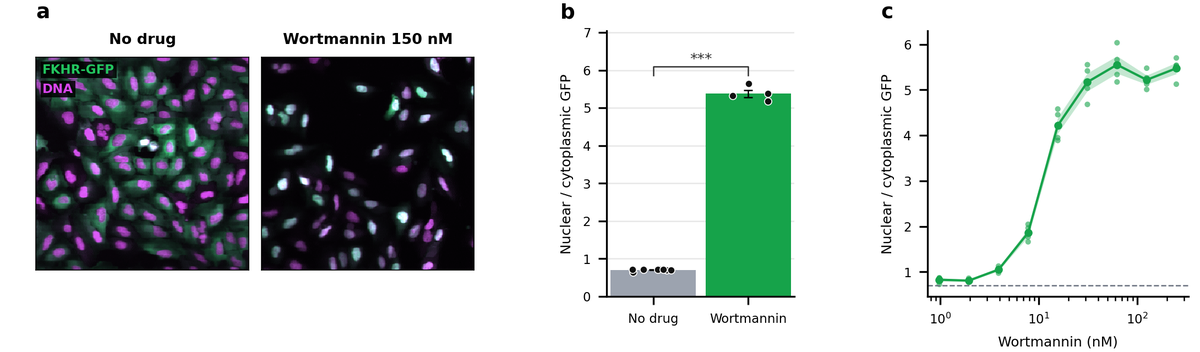
약물이 없으면 GFP(초록)가 세포질 전체에 퍼져 있고, Wortmannin을 넣으면 핵으로 모여 핵이 밝은 청록색으로 보입니다. b와 c는 이를 숫자로 보여 줍니다.
- preflight: 실제 인쇄 크기에서 글자·선이 너무 작지 않은지, 글자끼리 겹치지 않는지, 글자 대비가 충분한지 등을 검사합니다. 문제가 있으면 위치를 표시한 이미지가
outputs/preflight/pilot-imaging/에 생깁니다. - verify: 출판된 파일, 범례의 기록값, 검정표, 원본 이미지 해시가 모두 맞는지 확인합니다.
4. 결과물¶
outputs/pilot-imaging/figures/figure_01_imaging_translocation/에 다음이 생깁니다.
| 파일 | 내용 |
|---|---|
figure_01.{png,pdf,svg} |
그림. A4 본문 폭에 1:1 크기로 그려집니다 |
README.md |
범례(기록값이 채워진 상태), 통계표, Source Data, Images 절, 출처 기록 요약 |
figure_01_statistics/ |
Welch 검정표 |
figure_01_source_data/ |
패널별로 그린 값 |
figure_01.provenance.json |
입력 해시, 코드 버전, 실효 설정, 이미지 조정 내역 |
README의 Images 절에는 패널 a의 원본 파일, 크롭 좌표, 채널별 표시 범위, 색, 원본 해시가 적힙니다. 저널이 요구하는 이미지 조정 공개에 그대로 쓸 수 있습니다.
그림이 어디서 왔는지는 이렇게 봅니다.
fa lineage pilot-imaging        # 출력 <- 실행 <- config <- 코드 <- 데이터
fa verify pilot-imaging         # 출판 후 무엇이 바뀌었는지 (원본 이미지가 바뀌면 FAIL)
5. config만 바꿔 그림 조정하기¶
파이썬 코드는 건드리지 않습니다. 예를 들어 configs/config_pilot-imaging.yaml에서:
- 이미지가 너무 어두우면
plots.images.display_ranges의 위쪽 값을 낮춥니다. 값은 채널마다[최소, 최대]이고 순서는channel_labels와 같습니다(GFP, DNA). 예를 들어 GFP만 밝게 하려면[[0, 160], [0, 140]]을[[0, 100], [0, 140]]으로 바꿉니다. 두 조건에 같은 범위가 적용되므로 비교가 공정하게 유지됩니다. - 다른 시야를 보려면
plots.images.crop을 바꿉니다. plots.images.gamma를 1이 아닌 값으로 바꾸면 비선형 조정입니다. 빌드는 되지만 verify가 범례에 밝히라고 경고합니다.
아래는 GFP 범위만 바꿔 다시 빌드한 패널 a입니다. 오른쪽에서 GFP(초록)가 밝아졌고, 선형 조정이라 README의 Images 절에 새 범위가 그대로 기록됩니다.
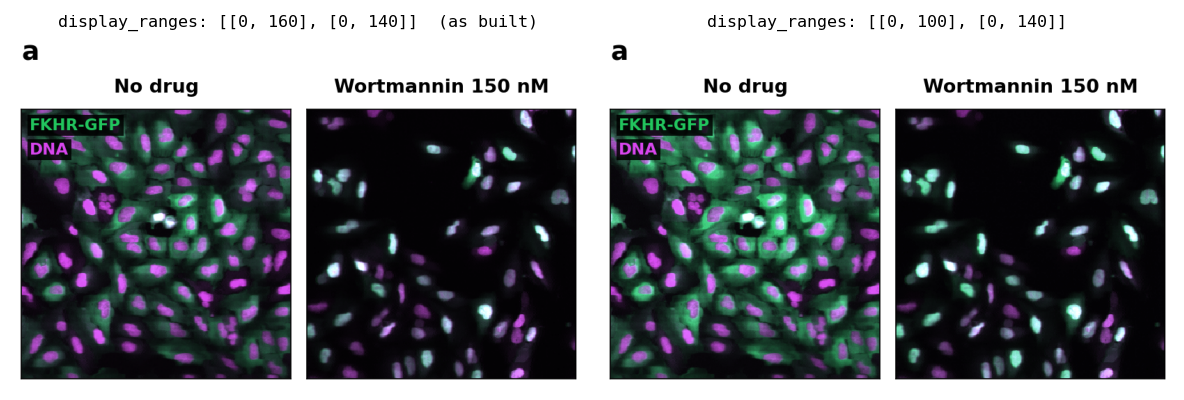
바꾼 뒤 fa build pilot-imaging --preflight를 다시 실행합니다. 어떤 값이 어디서 왔는지 궁금하면 fa param explain pilot-imaging <키>로 봅니다.
6. 내 데이터로 옮기기¶
- 데이터 준비: 이미지를 이미지 번들 계약에 맞춰
raw_data/<study>/<project>/<bundle>/에 둡니다. 채널마다 원본 파일 하나,metadata.yaml에pixel_size와channels를 적습니다.pixel_size를 알면plots.images.scale_bar로 스케일바가 그려집니다. 이 공개 데이터는 픽셀 크기가 없어 스케일바가 없습니다. - 번들 검사:
fa bundle check <번들 폴더>로 계약을 검사합니다. - 프로젝트 만들기:
fa new project <이름>으로 프로젝트를 만들고, 이 프로젝트의 분석 스크립트와 설정을 참고해 채웁니다. - 정량 바꾸기: 핵 분할 같은 정량은 실험에 맞게 분석 스크립트에서 바꿉니다. 그리기는 렌더러가 하므로 그대로 둡니다. 쓸 수 있는 렌더러는
fa renderers로 봅니다.
전기생리처럼 분야 전용 데이터 읽기나 레시피가 필요해지면 새 분야 팩 만들기를 보세요.