Tutorial: 내가 짠 그림 스크립트 옮기기 (Case A)¶
그림이 들어오는 길은 내가 가진 것에 따라 셋입니다(가이드 5장). 정리된 데이터 번들이 있으면 Case B(첫 그림), 직접 짠 그림 코드와 데이터가 있으면 Case A, 원하는 그림의 캡처나 설명만 있으면 Case C입니다. 이 문서는 Case A를 한 예제로 끝까지 보여 줍니다.
예제는 학생이 짠 qPCR 막대그래프 스크립트입니다. 글자 크기, 색, 축 범위가 모두 코드에 적혀 있는 흔한 모양입니다. 옮기는 일은 두 부분입니다.
- 스크립트 → 데이터 번들: 코드를 읽고 값을 빼내는 일입니다. 판단이 필요해서 보통 AI 도우미가 합니다. 이 문서는 그 결과를 보여 주고, 무엇이 어디로 갔는지 설명합니다.
- 번들 → 그림: 명령 몇 개입니다. 직접 따라 합니다. 이 부분은
tests/test_tutorials.py가 CI에서 그대로 실행하고, 옮긴 그림이 원래 그림과 같은 내용(막대 높이, 오차 막대, 점, 색, 순서, 축 범위, 글자)인지도 검사합니다.
예제 파일은 examples/case_a/에 있습니다. 데이터는 시뮬레이션 값입니다.
1. 출발점: 스크립트와 그림¶
# plot_qpcr.py -- qPCR of four antioxidant genes after H2O2 (a student's script)
#
# Case A example of fig-atlas (docs/tutorials/case_a_port_script.md): the kind
# of script a figure starts from -- every size, colour and limit typed into the
# code. The data in qpcr_results.csv are synthetic, not measurements.
#
#   python plot_qpcr.py        -> qpcr_antioxidant.png
import numpy as np
import pandas as pd
import matplotlib.pyplot as plt

df = pd.read_csv("qpcr_results.csv")

genes = ["Hmox1", "Nqo1", "Gclm", "Txnrd1"]
conditions = ["vehicle", "H2O2"]
colors = {"vehicle": "#9CA3AF", "H2O2": "#D55E00"}

fig, ax = plt.subplots(figsize=(6, 4))
width = 0.4
x = np.arange(len(genes))
for i, cond in enumerate(conditions):
    sub = df[df["condition"] == cond]
    means = [sub.loc[sub["gene"] == g, "fold_change"].mean() for g in genes]
    sems = [sub.loc[sub["gene"] == g, "fold_change"].sem() for g in genes]
    pos = x + (i - 0.5) * width
    ax.bar(pos, means, width * 0.9, yerr=sems, capsize=3, color=colors[cond], label=cond)
    for j, g in enumerate(genes):
        vals = sub.loc[sub["gene"] == g, "fold_change"]
        ax.scatter(np.full(len(vals), pos[j]), vals, s=15, color="black", zorder=3)

ax.set_xticks(x)
ax.set_xticklabels(genes, fontsize=11)
ax.set_xlabel("Gene", fontsize=12)
ax.set_ylabel("Fold change (vs vehicle)", fontsize=12)
ax.set_title("Antioxidant genes after H2O2", fontsize=14)
ax.set_ylim(0, 6)
ax.legend(frameon=False, fontsize=10)
plt.tight_layout()
plt.savefig("qpcr_antioxidant.png", dpi=300)
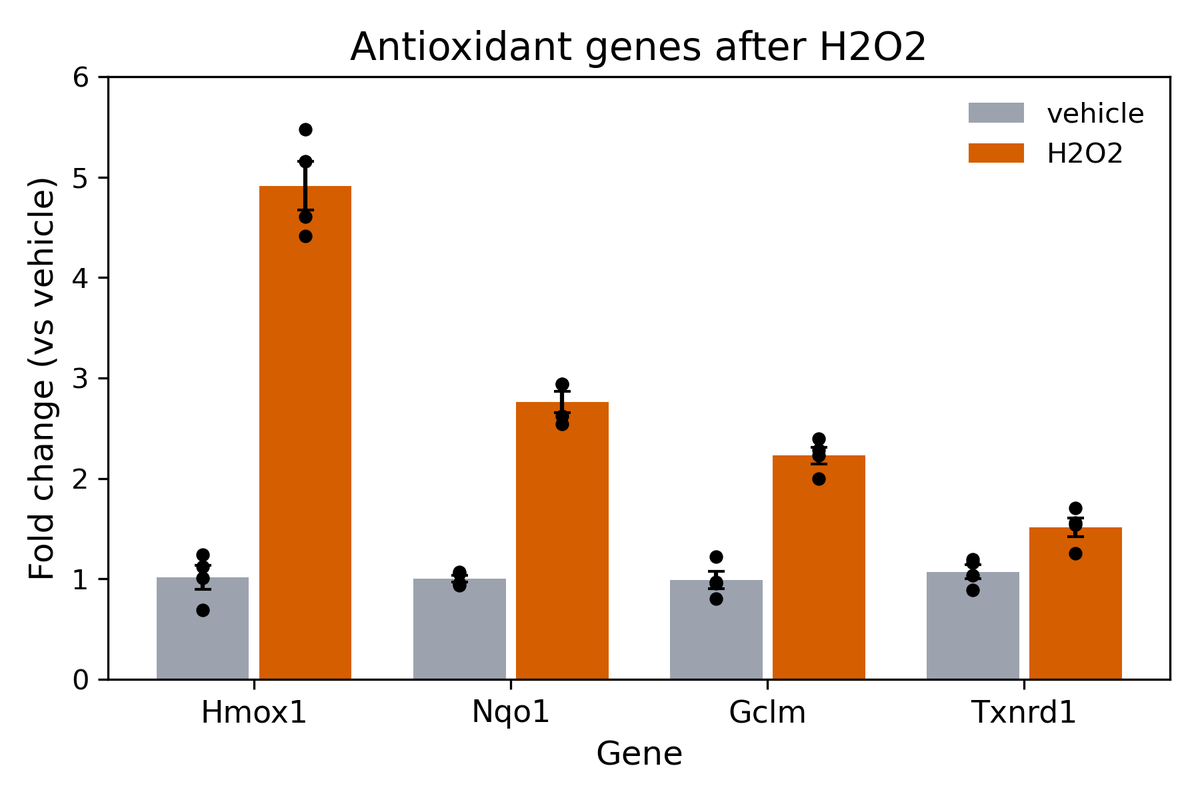
이 그림을 그대로 쓰기 어려운 이유는 이렇습니다. 글자 크기를 바꾸려면 코드를 고쳐야 하고, 저널 크기로 줄이면 글자가 얼마나 작아질지 모르고, 데이터와 코드와 그림이 어떻게 이어지는지 남지 않습니다.
2. 스크립트 → 번들 (AI 도우미의 일)¶
AI 도우미에게 이렇게 말합니다.
"
examples/case_a/original/plot_qpcr.py와qpcr_results.csv로 그린 그림을 fig-atlas로 들여와 줘(Case A). 프로젝트는qpcr-antioxidant로 새로 만들어 줘."
AI는 코드를 데이터 읽기, 그림의 값, 그리기로 나눈 뒤 다음을 합니다.
- 데이터를 그대로 옮깁니다.
qpcr_results.csv를 번들의inputs/data.csv로 복사합니다. 값은 한 글자도 바꾸지 않습니다(AGENTS.md §1.1). - 이 모양을 그리는 렌더러를 찾습니다. 그룹 막대 + 반복 측정 점은 이미 있는
bar_scatter가 그립니다(갤러리). 없으면 새로 만듭니다(아래 6절). - 코드에 적힌 값을 번들의
plot_params로 옮깁니다. 줄마다 어느 코드에서 왔는지 주석을 답니다.
그 결과가 examples/case_a/qpcr_bundle/입니다. metadata/metadata.yaml은 이렇습니다.
# Case A example (docs/tutorials/case_a_port_script.md): the bundle made from
# examples/case_a/original/plot_qpcr.py. inputs/data.csv is qpcr_results.csv,
# copied unchanged; every value the script typed into its code is a
# plot_params key here, with the line it came from. Synthetic data.
plot_type: bar_scatter
plot_params:
  # what is plotted
  category_col: gene                  # sub["gene"]: one group of bars per gene
  group_col: condition                # df["condition"]: one bar colour per condition
  value_col: fold_change              # "fold_change": bar height = mean, dots = replicates
  category_order: [Hmox1, Nqo1, Gclm, Txnrd1]          # genes = [...]
  group_order: [vehicle, H2O2]                         # conditions = [...]
  group_colors: {vehicle: "#9CA3AF", H2O2: "#D55E00"}  # colors = {...}
  # bars, error bars and dots
  bar_width: 0.8                      # width = 0.4 per bar, two bars per gene
  errorbar: sem                       # yerr=sems (.sem(): standard error)
  capsize: 3                          # capsize=3
  point_size: 15                      # scatter(..., s=15)
  point_color: "#000000"              # color="black"
  point_edgecolor: none               # (no outline)
  point_edgewidth: 0
  point_jitter: 0                     # dots on the bar centre, no jitter
  # axes and text
  y_min: 0                            # set_ylim(0, 6)
  y_max: 6
  labels_title: "Antioxidant genes after H2O2"         # set_title(...)
  title_size: 14                      # fontsize=14
  title_weight: normal                # (matplotlib's default title weight)
  labels_xlabel: Gene                 # set_xlabel("Gene", fontsize=12)
  labels_ylabel: "Fold change (vs vehicle)"            # set_ylabel(..., fontsize=12)
  axes_label_size: 12
  axes_label_weight: normal
  tick_label_size: 11                 # set_xticklabels(genes, fontsize=11)
  legend_loc: best                    # legend() places it itself
  legend_fontsize: 10                 # legend(fontsize=10)
  legend_frameon: false               # legend(frameon=False)
  grid: false                         # (no grid lines)
  despine: false                      # (all four spines drawn)
  show_significance: false            # (no test in the script)
눈여겨볼 점이 세 가지 있습니다.
- 코드에 없던 값도 적습니다. 스크립트는 격자선을 그리지 않았고 제목을 굵게 쓰지 않았습니다.
bar_scatter의 기본값은 그 반대라서, 원래 모양을 지키려면grid: false,title_weight: normal을 적어야 합니다. 처음 옮길 때의 목표는 원래 그림과 똑같이입니다. 바꾸고 싶은 점은 옮긴 뒤에 설정으로 바꿉니다. - 계산도 같아야 합니다. 스크립트의
.sem()은 표본 표준편차(n−1)로 나눈 표준오차이고,errorbar: sem도 같은 식입니다. - 한 가지는 같아지지 않습니다. 스크립트는 x축 눈금만 11 pt로 바꾸고 y축 눈금은 기본값(10 pt)으로 두었습니다.
tick_label_size는 두 축에 함께 적용됩니다. 이런 차이는 AI가 알려 주고, 연구자가 받아들일지 정합니다.
3. 번들 → 그림 (직접 하기)¶
여기부터는 직접 따라 합니다. 저장소 루트에서 프로젝트를 만들고, 번들을 raw_data/ 아래로 복사합니다.
fa new project qpcr-antioxidant
mkdir -p raw_data/qpcr-antioxidant
cp -r examples/case_a/qpcr_bundle raw_data/qpcr-antioxidant/
fa bundle check raw_data/qpcr-antioxidant/qpcr_bundle
ok와 plot_type bar_scatter -> contract core.bar_scatter가 나옵니다. 번들을 프로젝트에 붙이고 빌드합니다.
fa ingest bundle raw_data/qpcr-antioxidant/qpcr_bundle --project qpcr-antioxidant
fa build qpcr-antioxidant --preflight
[ok] qpcr-antioxidant: 0 error(s), 0 warning(s)와 PASS: 5/5 checks passed가 나오면 됩니다. fa ingest bundle은 번들의 값에 렌더러의 나머지 파라미터까지 더해, 설명 주석이 달린 블록을 configs/config_qpcr-antioxidant.yaml에 씁니다. 이제 이 파일이 그림을 조정하는 곳입니다.
4. 원래 그림과 비교¶
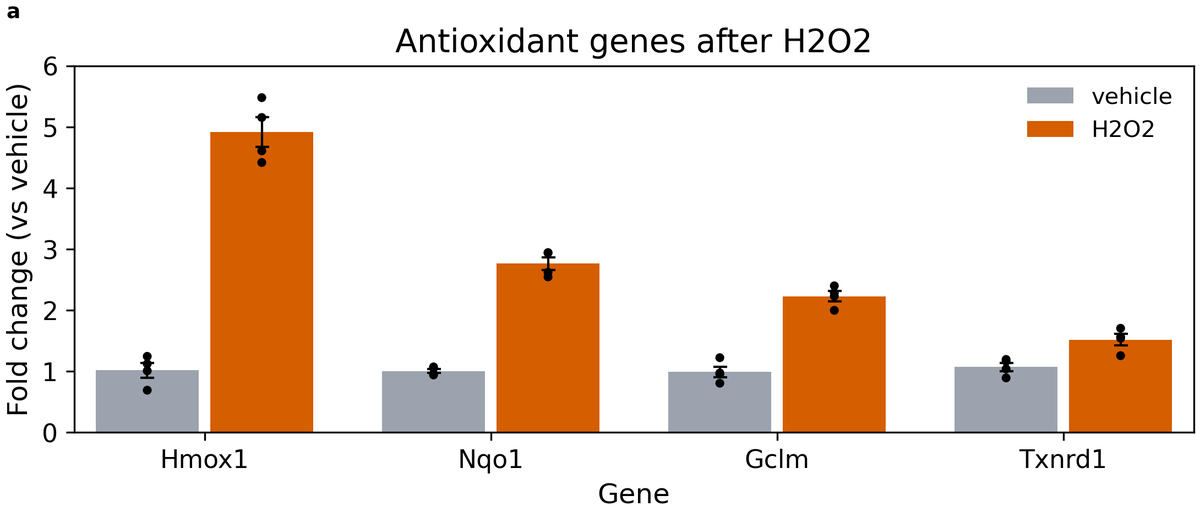
막대 높이, 오차 막대, 점, 색, 유전자와 조건의 순서, 축 범위(0–6), 제목과 축 이름, 범례가 같습니다. 다른 점은 두 가지이고 둘 다 의도한 것입니다.
- 크기: 원래 그림은 화면용 6 × 4 인치였습니다. 옮긴 그림은 프로젝트의 페이지 프리셋(A4 본문 폭)에 인쇄 크기 그대로 그려집니다. 높이는 config의
figures.height_mm으로 바꿉니다. - 패널 태그
a: 여러 패널을 붙일 때 쓰는 태그가 붙습니다.
이제 글자가 인쇄했을 때 몇 pt인지가 정해졌으므로, 저널에 맞추려면 title_size, axes_label_size, tick_label_size를 config에서 줄입니다. 스크립트를 다시 열 필요는 없습니다.
5. 무엇이 어디로 갔나¶
| 스크립트에 있던 것 | 이제 있는 곳 |
|---|---|
qpcr_results.csv |
raw_data/qpcr-antioxidant/qpcr_bundle/inputs/data.csv (그대로 복사, 읽기 전용) |
그림의 모든 값(fontsize=, colors, set_ylim, capsize= …) |
configs/config_qpcr-antioxidant.yaml의 plots.qpcr (값마다 단위와 설명) |
| 막대·점·오차 막대를 그리는 반복문 | 렌더러 bar_scatter (다른 프로젝트와 공유, 테스트됨) |
plt.savefig("qpcr_antioxidant.png", dpi=300) |
fa build: PNG·PDF·SVG, 인쇄 검사, 출처 기록, README |
| (없었음) | 그림이 어떤 데이터·코드·설정으로 만들어졌는지의 기록(figure_01.provenance.json) |
6. 이 모양을 그리는 렌더러가 없을 때¶
갤러리에 없는 모양이면 렌더러를 하나 만들어야 합니다. 이때도 AI 도우미에게 맡기는 것이 보통입니다. 스크립트의 그리는 부분이 렌더러가 되고, 숫자는 모두 파라미터로 빠집니다. 가까운 모양이 있으면 그것에서 시작합니다.
fa new renderer my_shape --from bar_scatter --plot-type my_shape
새 렌더러는 이 프로젝트 저장소의 renderers/에 생기고, 같은 저장소의 다른 프로젝트도 씁니다. 자세한 과정은 가이드 5장에 있습니다.
AI 없이 하려면¶
2절의 일을 직접 해도 됩니다. 데이터를 inputs/data.csv로 복사하고, 그릴 렌더러를 갤러리에서 고르고, 코드의 값을 설정 레퍼런스의 키 이름으로 metadata.yaml에 적습니다. 그다음은 3절과 같습니다. 키 이름이 틀리면 fa lint qpcr-antioxidant가 비슷한 이름을 알려 줍니다.