튜토리얼: 첫 그림 (15분)¶
어느 길인가: 정리된 데이터 번들(표 +
metadata.yaml)에서 시작하는 길, Case B입니다. 직접 짠 그림 코드가 있으면 Case A, 원하는 그림의 캡처나 설명만 있으면 Case C(가이드 5장)를 보세요.
저장소에 들어 있는 예제 데이터로 2패널 그림 하나를 처음부터 끝까지 만듭니다. 코드는 한 줄도 쓰지 않습니다. 명령으로 프로젝트를 만들고, 데이터 번들을 붙이고, 빌드하고, 인쇄 검사(preflight)가 알려 준 문제를 config만 고쳐서 해결합니다.
이 문서의 명령과 config 수정은 tests/test_tutorials.py가 CI에서 그대로 실행합니다. 그래서 이 문서대로 하면 같은 결과가 나옵니다.
준비¶
README의 설치 절차대로 환경을 만들고 활성화한 뒤(conda activate fig-atlas), 저장소 루트에서 시작합니다. fa --help가 명령 목록을 보여 주면 준비가 된 것입니다.
예제 데이터는 examples/에 있습니다. 시뮬레이션으로 만든 두 번들입니다(실측값이 아님).
| 번들 | 내용 | 그림 모양 (plot_type) |
|---|---|---|
examples/dose_response |
화합물 3종 × 용량 7단계 × 반복 4회의 세포 생존율 | 선 + 오차 띠 (line_band) |
examples/screen_hits |
400개 항목의 효과 크기와 보정 P | 효과 대 유의성 산점도 (threshold_scatter) |
1. 프로젝트 만들기¶
먼저 무엇이 생길지 봅니다(--dry-run은 아무것도 쓰지 않습니다).
fa new project first-figure --dry-run
config, 분석 스크립트, figure spec 세 파일이 생긴다고 나옵니다(VS Code 빌드 목록 .vscode/tasks.json이 있는 저장소라면 그 목록의 한 줄도). 이제 실제로 만듭니다.
fa new project first-figure
--domain lab --category exploratory처럼 연구 단위를 주면 configs/lab/exploratory/ 아래에 만들어집니다. 이 튜토리얼은 연습용이라 루트에 둡니다.
2. 데이터 번들 검사¶
번들은 inputs/data.csv(표)와 metadata/metadata.yaml(어떤 그림인지, plot_params)로 이루어진 폴더입니다. 그리기 전에 계약(필요한 열이 있는지)을 검사합니다.
fa bundle check examples/dose_response examples/screen_hits
번들마다 결과와 함께 어떤 그림인지(plot_type), 맞는 계약, 그릴 렌더러, 행 수가 나옵니다.
ok           examples/dose_response
    plot_type line_band -> contract core.line_band, renderer fig_atlas.renderers:render_line_band, 84 rows
ok           examples/screen_hits
    plot_type threshold_scatter -> contract core.threshold_scatter, renderer fig_atlas.renderers:render_threshold_scatter, 400 rows
두 번들 모두 ok이고 계약 core.line_band, core.threshold_scatter에 맞습니다. 문제가 있으면 ok 자리에 오류·경고 수가, 그 아래에 무엇이 빠졌는지가 나옵니다. 범용 그림은 열 이름을 plot_params에서 지정합니다(예: x_col: dose_uM). 검사기는 지정된 열이 실제로 있는지 봅니다(표 번들 계약서).
3. 번들을 패널로 붙이기¶
fa ingest bundle examples/dose_response --project first-figure
fa ingest bundle examples/screen_hits --project first-figure
각 명령은 configs/config_first-figure.yaml의 plots: 아래에 블록 하나를 쓰고 빌드합니다. 블록에는 렌더러가 읽는 모든 파라미터가 설명 주석과 함께 들어갑니다. 번들에서 온 값에는 "(from the bundle)" 표시가 붙습니다. 이제 이 파일이 그림을 조정하는 곳입니다. 파이썬 코드는 열 필요가 없습니다.
4. 빌드하고 확인하기¶
fa build first-figure --preflight
그림은 outputs/first-figure/figures/figure_01_main/figure_01.png(PDF·SVG도)에 있습니다. A4 본문 폭(184.6 mm)에 실제 인쇄 크기로 그려졌고, 패널 a·b의 태그는 각 패널의 바깥 경계(눈금 글자·축 제목 포함)에 맞춰져 있습니다.
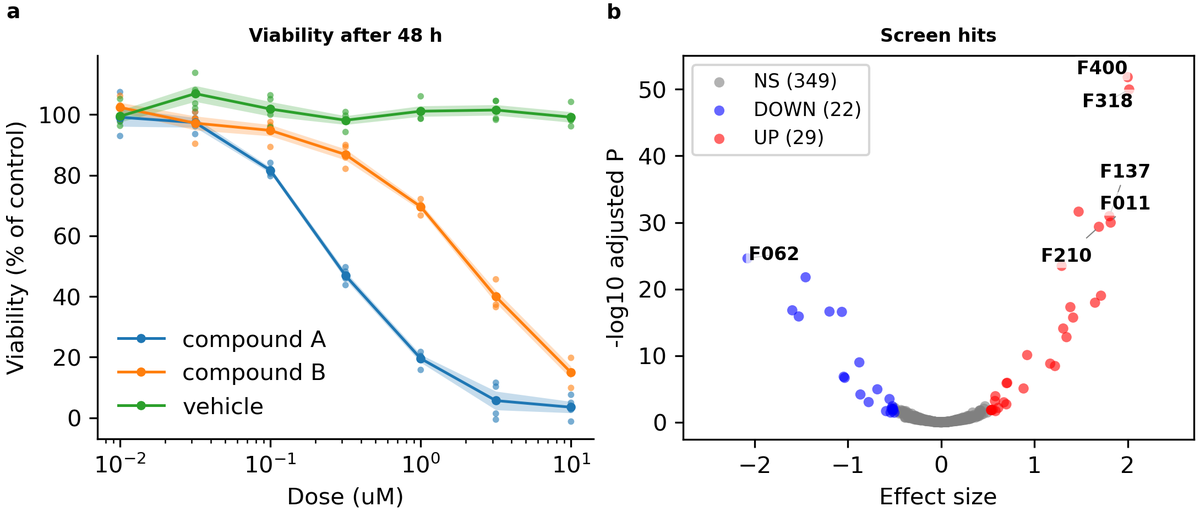
--preflight는 인쇄 전 검사입니다. 출력은 이렇습니다.
==== first-figure ====
[provenance] 1 figure record(s) written
  Published Figure 1: Title of figure 1 (one sentence: what it shows)
Manifest: outputs/first-figure/manifests/clean_atlas_manifest.csv
[ok] first-figure: 0 error(s), 1 warning(s)

Report: outputs/preflight/preflight_findings.csv  (overlays: outputs/preflight/<project>/)
  warn  cvd_indistinct               1
PASS: 4/5 checks passed, 1 warning(s) - outputs/first-figure/manifests/clean_atlas_verification.csv
  WARN [preflight] warnings: 1 preflight warning(s); see outputs/first-figure/manifests/preflight.csv

ALL 1 PROJECT(S) PASSED
한 줄씩 읽으면 이렇습니다.
[provenance] 1 figure record(s) written: 이 그림이 어떤 데이터·코드·설정으로 만들어졌는지 기록했습니다.Published Figure 1: Title of figure 1 ...: 그림을figure_01_main/에 게시했습니다. 제목은 아직 틀에 있던 문장이고, 6단계에서 씁니다.[ok] first-figure: 0 error(s), 1 warning(s): 인쇄 전 검사 결과입니다. error(겹침, 잘림, 너무 작은 글자 등)가 있으면 빌드가 실패합니다. warning은 고칠 것을 권하지만 빌드를 막지 않고, info는 참고 사항입니다.warn cvd_indistinct 1: 경고의 종류와 개수입니다. 자세한 내용은outputs/first-figure/manifests/preflight.csv에 있습니다.PASS: 4/5 checks passed, 1 warning(s): 게시된 결과 점검입니다. 그림 파일 세 개(PNG·PDF·SVG), README, preflight 결과 다섯 항목 가운데 preflight 결과에 경고가 있어 4/5입니다.ALL 1 PROJECT(S) PASSED: 빌드 전체가 성공했습니다.
경고의 내용은 preflight.csv에 이렇게 적혀 있습니다.
warn cvd_indistinct legend of axes[0] 'Viability after 48 h': #ff7f0e and #2ca02c look alike with protanomaly
패널 a의 주황과 초록이 적색약 독자에게는 거의 같은 색으로 보인다는 뜻입니다. 문제 위치는 outputs/preflight/first-figure/의 오버레이 그림에 번호로 표시됩니다. 이 경고의 1번 상자는 패널 a의 범례를 가리킵니다.
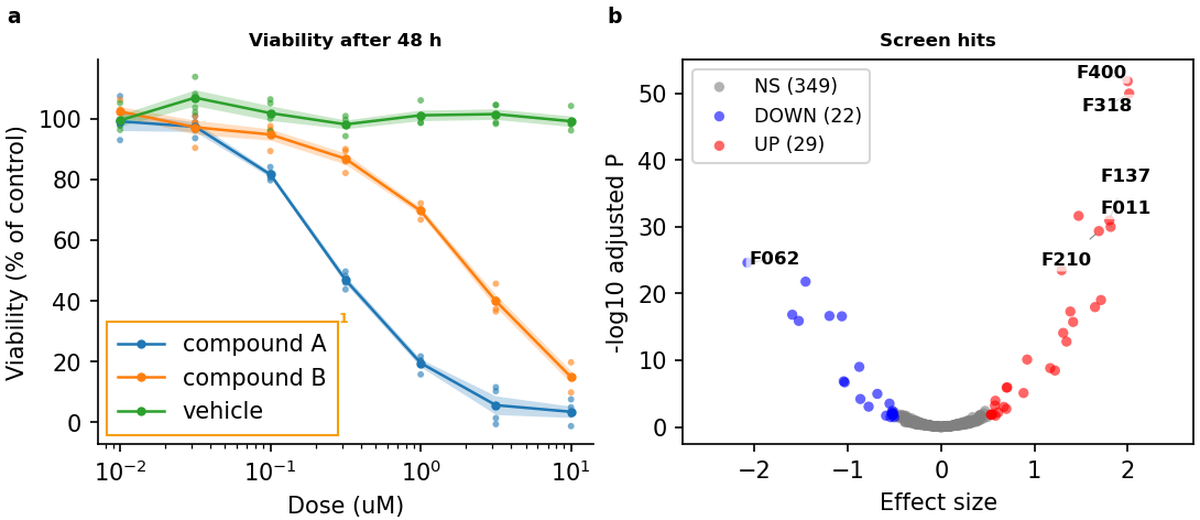
5. config로 고치기¶
configs/config_first-figure.yaml에서 dose_response 블록의 group_colors 줄을 찾습니다. 주석이 이 키의 역할을 알려 줍니다("Colour per group"). 색각이상에 안전한 Okabe–Ito 팔레트로 바꿉니다.
    group_colors:                      # Colour per group: Okabe-Ito, safe for colour-blind readers
      "compound A": "#0072B2"
      "compound B": "#E69F00"
      vehicle: "#999999"
다시 빌드합니다.
fa build first-figure --preflight
이번에는 경고 없이 통과합니다(0 error(s), 0 warning(s)). 패널 a의 세 색이 색각이상 독자도 구분할 수 있는 파랑, 주황, 회색으로 바뀌었습니다. 파이썬 코드는 건드리지 않았고 config 한 블록만 바꿨습니다.
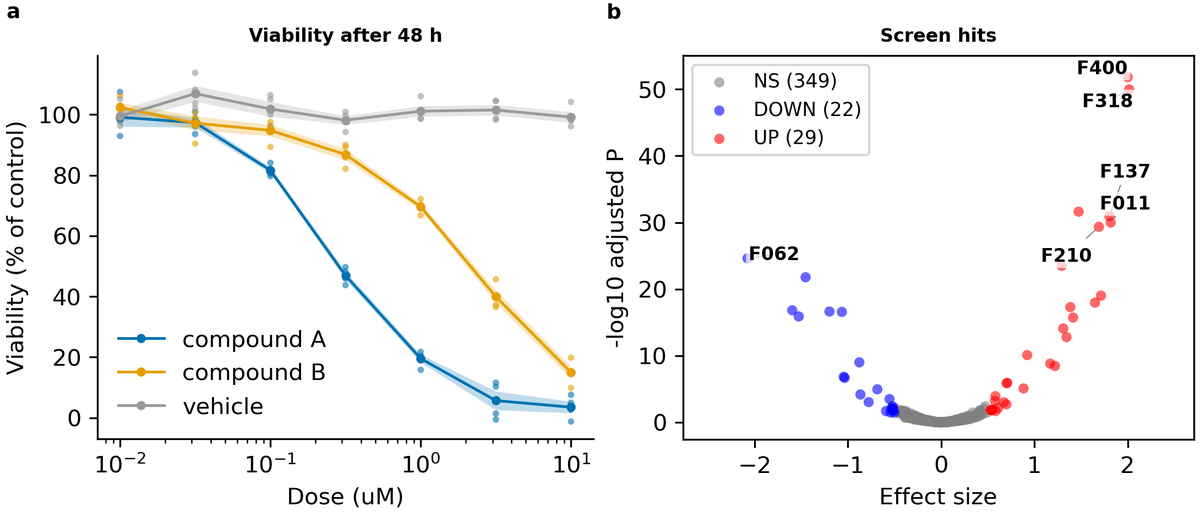
글자 크기, 축 범위, 임계값, 라벨 개수 같은 다른 값도 같은 방법으로 바꿉니다. 키마다 단위와 조정 방향이 주석으로 적혀 있습니다. 어떤 값이 어디서 왔는지는 fa param explain first-figure plots.dose_response.band_alpha처럼 확인합니다.
6. 그림 설명 쓰기¶
figure spec(figure_specs/figure_01_first-figure.py)에는 그림 제목, 패널 설명, 이 그림이 주장할 수 있는 범위가 들어갑니다. 빌드가 이 내용을 그림 폴더의 README.md로 내보냅니다. 제목을 바꿔 봅니다.
title="Two compounds lower viability with dose; a screen finds 51 hits",
fa build first-figure --preflight
그림 폴더의 README.md 제목이 바뀌고, 검사는 그대로 0 error(s), 0 warning(s)입니다. --preflight를 빼고 빌드하면 마지막 검사가 그림보다 오래되었다는 경고(preflight results are older than the published figures)가 나옵니다. 그림을 바꿨으면 검사도 다시 하라는 뜻입니다.
실제 그림에서는 "51" 같은 결과 숫자를 손으로 쓰지 않습니다. 분석 스크립트에서
claims.record("n_hits", n)으로 기록하고 텍스트에는{n_hits}라고 씁니다. 데이터가 바뀌면 설명도 따라 바뀝니다(AGENTS.md §4.5).
다음으로¶
- 내 데이터로: 같은 형식의 번들을
raw_data/<study>/<project>/아래에 두고 같은 명령을 씁니다. 지원하는 그림과 열 규칙은fa bundle contracts와 계약서 목록에 있습니다. - 논문 그림으로: 탐색 프로젝트를
fa promote <project> --figure 1 --slug <slug>로 논문 Figure로 승격합니다. - 이미지 그림: 현미경 이미지 튜토리얼
- AI 에이전트와 함께: 같은 과정을 에이전트가 MCP 도구로 할 수 있습니다(연결 방법). 파일을 바꾸는 단계마다 먼저 diff를 보여 줍니다.
- 정리: 연습 프로젝트를 지우려면 생성된 세 파일(
configs/config_first-figure.yaml,analysis/first-figure_analysis.py,figure_specs/figure_01_first-figure.py),outputs/first-figure/를 지웁니다. VS Code 빌드 목록이 있는 저장소라면.vscode/tasks.json에서 그 이름도 지웁니다.