4. 첫 그림 만들기
이런 적 있으시죠? 새 데이터로 그림을 하나 그리려는데, 지난번 그림의 스크립트를 복사해 경로와 열 이름을 고치다 보니 반나절이 갔다.
핵심: 새 그림은 프로젝트 만들기 → 번들 붙이기 → 빌드 세 단계입니다. 코드는 쓰지 않습니다. 파일을 만들거나 바꾸는 단계마다 무엇이 바뀌는지 먼저 확인하고 진행합니다.
도구가 하는 일
| 단계 | 도구가 하는 일 |
|---|---|
| 프로젝트 만들기 | 설정 파일, 분석 파일, 그림 설명 파일을 이름 규칙에 맞는 자리에 만듭니다. |
| 번들 붙이기 | 번들을 검사하고, 그 그림 종류가 쓰는 모든 설정값을 설명 주석과 함께 설정 파일에 적습니다. 번들의 메모에 있던 값은 그대로 옮기고 "(from the bundle)"이라고 표시합니다. 번들 하나가 패널 하나(a, b, c, …)가 됩니다. |
| 빌드 | 설정대로 그림을 그리고(인쇄 크기 그대로), 결과 폴더를 정리하고, 검사하고, 출처를 기록합니다. |
내가 할 일
예제 데이터 두 번들(용량-반응 곡선, 스크리닝 결과)로 2패널 그림을 만들어 봅니다.
💬 AI에게:
"
first-figure라는 새 프로젝트를 만들고,examples/dose_response와examples/screen_hits번들을 붙여서 그림을 그려 줘. 파일을 바꾸기 전에는 무엇이 바뀌는지 보여 줘."
AI는 다음 순서로 진행합니다.
- 새 프로젝트를 미리보기로 보여 줍니다. 생길 파일 세 개와 빌드 목록에 더해질 한 줄이 나옵니다. 아직 아무것도 만들어지지 않았습니다. 확인하고 "진행해"라고 답합니다.
- 번들마다 설정 파일에 더해질 내용을 보여 줍니다.
plots:아래에dose_response:,screen_hits:블록이 생기고, 줄마다 설명 주석이 붙어 있습니다. 확인하고 진행합니다. - 빌드하고 결과를 알려 줍니다. 그림 위치와 검사 결과(오류·경고 수)를 말해 줍니다. AI에게 "그림을 보여 줘"라고 하면 그림을 보고 설명해 주기도 합니다.
⌨ 명령: fa new project first-figure → fa ingest bundle examples/dose_response --project first-figure (두 번째 번들도 같은 방식) → 이후 다시 그릴 때는 fa build first-figure. 파일을 바꾸는 명령은 --dry-run을 붙이면 바뀔 내용만 보여 줍니다.
💡 팁 (VS Code를 쓴다면): 이 저장소에는 VS Code용 빌드 목록이 들어 있어서, Ctrl+Shift+B → Build Figure Atlas (Select Project) → 프로젝트 선택으로 다시 빌드할 수 있습니다. 새 프로젝트는 이 목록에 자동으로 더해집니다.
결과
그림은 outputs/first-figure/figures/figure_01_main/ 폴더에 PNG(화면용), PDF·SVG(인쇄·편집용)로 만들어집니다.
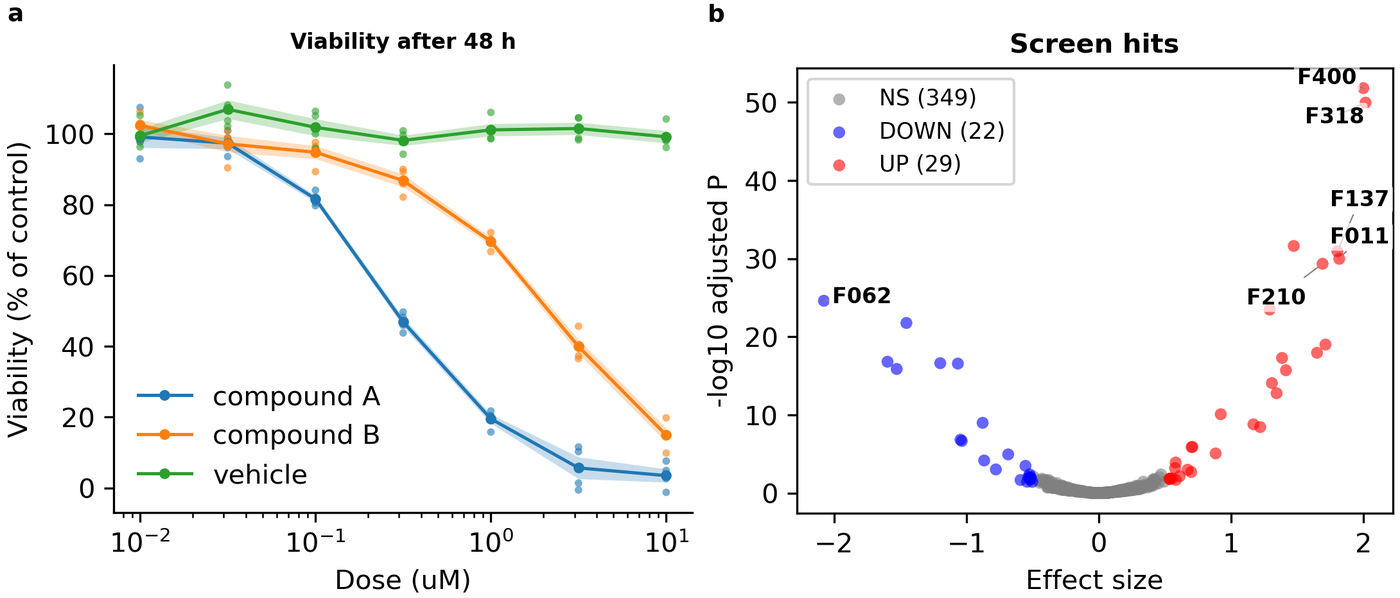
- 그림의 폭은 A4 본문 폭(184.6 mm)이고, 이 크기 그대로 인쇄됩니다. 따로 줄이거나 늘리지 않습니다.
- 패널 태그 a, b는 각 패널의 바깥 경계(눈금 글자와 축 제목까지 포함한 가장자리)에 맞춰 자동으로 붙습니다.
- 같은 폴더의
README.md에 그림 제목, 패널 설명, 사용한 데이터 목록이 적혀 있습니다(7장).
이 그림의 빌드 결과에는 경고가 하나 있습니다. 패널 a의 주황과 초록이 색각이상 독자에게 비슷해 보인다는 내용입니다. 이 경고를 설정으로 고치는 방법이 다음 장의 첫 예입니다.
알아 두면 좋은 것
- 이름 짓기: 연습용 프로젝트는 아무 이름이나 괜찮습니다. 실제 연구라면 연구 단위와 단계를 함께 알려 주세요. 예: "연구 단위
lab의 탐색(exploratory) 프로젝트로 만들어 줘". 그러면 그 연구 단위의 탐색 폴더(configs/<연구단위>/exploratory/) 아래에 정리됩니다(2장). - 패널 배치: 패널은 번들을 붙인 순서대로 a, b, c…가 되고, 한 줄에 최대 세 개씩 놓입니다. 배치는 설정 파일에서 바꿉니다(6장).
- 그릴 수 없는 그림 종류라면 AI가 그렇게 알려 줍니다. 새 그림 종류를 만드는 일은 AI와 함께 할 수 있지만, 연구자가 원하는 모양을 확인하는 단계가 꼭 필요합니다(12장).
- 직접 따라 하며 배우려면: 같은 과정을 명령으로 한 단계씩 하는 튜토리얼: 첫 그림이 있습니다.
이전: 3. 데이터 준비: 번들 · 다음: 5. 그림을 들여오는 세 가지 길