Tutorial: 스케치와 데이터로 그림 만들기 (Case C)
그림이 들어오는 길은 내가 가진 것에 따라 셋입니다(가이드 5장). 이 문서는 코드는 없고 데이터와 원하는 그림의 모양(스케치, 캡처, 말 설명)만 있는 Case C를 한 예제로 보여 줍니다.
Case C는 AI 도우미가 그림을 해석해야 하므로, 같은 요청에도 해석이 조금씩 다를 수 있습니다. 그래서 이 문서는 따라 하는 명령보다 실제로 있었던 한 번의 진행(2026-10-13, Claude Code와 연구자)을 기록합니다. 해석안, 연구자에게 물은 것, 받은 답, 결과를 그대로 적었습니다. 번들이 만들어진 뒤의 단계는 명령이고, tests/test_tutorials.py가 CI에서 그대로 실행합니다.
예제 파일은 examples/case_c/에 있습니다. 데이터와 스케치는 시뮬레이션으로 만든 것입니다(examples/case_c/make_example.py). 더 좋은 실제 요청이 생기면 교체합니다.
1. 요청: 데이터와 스케치
데이터(examples/case_c/request/data.csv)는 유전자 12개의 log2 fold change, 95 % 신뢰구간, 보정 P입니다.
gene,log2fc,ci_low,ci_high,padj
Hmox1,2.3,1.784,2.817,3.99e-16
Nqo1,1.578,1.272,1.884,2.82e-21
Gclm,1.064,0.554,1.573,0.000596
...
그리고 원하는 그림을 손으로 그린 스케치입니다. 메모가 붙어 있습니다.
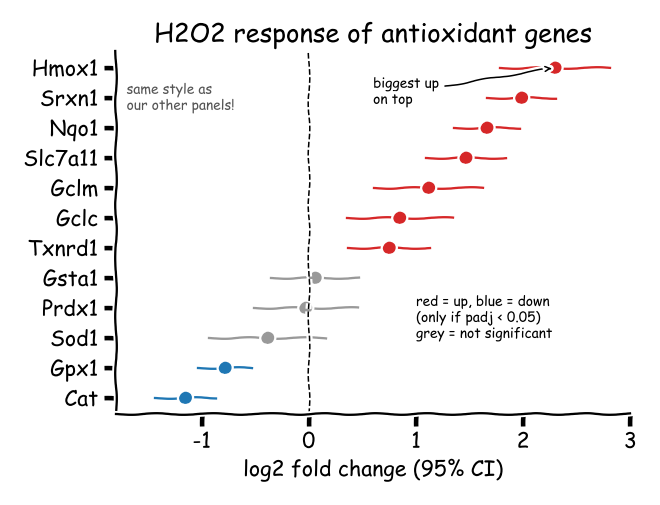
AI 도우미에게는 이렇게 요청합니다.
"
examples/case_c/request/의 data.csv와 sketch.png로 이 그림을 만들어 줘(Case C). 프로젝트는antioxidant-effects."
2. 해석안과 확인 (그리기 전)
Case C의 규칙상 AI는 코드를 만들기 전에 해석안을 보여 주고 승인을 받습니다(ingest_plot 스킬, C-2). 이번에 제시된 해석안은 이랬습니다.
스케치와 데이터로 정한 것
- 그림 종류: 유전자마다 점 + 95 % 신뢰구간. 이미 있는 렌더러
effect_dots가 그리는 모양이라 새로 만들지 않고 재사용합니다. - 열 대응:
gene→ 행 이름,log2fc→ 점,ci_low/ci_high→ 구간 양 끝. - 순서:
log2fc가 큰 것이 위("biggest up on top"). - 색 규칙:
padj < 0.05이고 증가면 up,padj < 0.05이고 감소면 down, 나머지는 유의하지 않음. 임계값 0.05는 스케치에 적혀 있습니다. - 부가 요소: x = 0 점선, 제목, x축 제목.
- "same style as our other panels": 프로젝트의 인쇄 프리셋(글자 크기, 선 굵기, 최종 크기 렌더링)으로 해석.
스케치만으로 정할 수 없어 물은 것과 답
| 질문 | 선택지 | 답 |
|---|---|---|
| A. 색 | 스케치의 빨강·파랑 그대로, 또는 색각이상에 안전한 팔레트(추천: 빨강·파랑 쌍은 preflight 색 경고 대상) | 추천대로: 안전한 팔레트 |
| B. 색 규칙을 어디서 적용하나 | (1) 렌더러에 "임계값으로 색 나누기" 옵션 추가(추천: config만으로 조정, 다른 프로젝트도 재사용), (2) 분석 스크립트가 분류 열을 계산 | 추천대로: (1) |
| C. 범례 | (1) 작은 범례, (2) 범례 없이 그림 설명에서 설명 | 추천을 표시하지 않았던 항목. AI가 (1)을 고르고 이유(그림이 혼자 읽히도록)를 밝힘 |
| D. 크기 | 단일 칼럼(폭 85 mm, 높이 약 70 mm) | 추천대로 |
연구자의 답은 한 줄이었습니다. "추천대로 진행하자." C처럼 추천이 없던 항목을 AI가 정했다면, 그 사실과 이유를 보고에 밝히고 검토 때 바꿀 수 있게 합니다.
3. 해석 → 번들, 그리고 렌더러에 더한 것
B의 답에 따라 effect_dots에 옵션 세 개가 더해졌습니다. 기존 그림은 그대로이고, 다음 프로젝트도 씁니다.
item_sort: estimate_desc: 값이 큰 행을 위로color_by: threshold와sig_col,sig_threshold,up_color,down_color,ns_color,class_labels: 방향과 유의성으로 색 나누기zero_line_style: 0 선의 모양(점선 등)
번들(examples/case_c/effects_bundle/)에는 요청의 데이터를 그대로 복사한 inputs/data.csv, 스케치 사본 metadata/reference.png, 그리고 확정된 값이 들어갑니다. 값마다 스케치에서 읽었는지 연구자의 답인지 주석이 붙고, param_source: inferred_from_mockup이 코드에서 뽑은 값이 아님을 밝힙니다.
# Case C example (docs/tutorials/case_c_from_sketch.md): the bundle made from
# request/data.csv and request/sketch.png -- no code. inputs/data.csv is the
# request's table, copied unchanged; metadata/reference.png is the sketch.
# Every plot_params value below was read from the sketch and the data, or is
# an answer the researcher gave at the confirmation step (2026-10-13).
# Synthetic data.
plot_type: effect_dots
param_source: inferred_from_mockup    # not extracted from code: check against reference.png
plot_params:
  # what is plotted (from the data's columns)
  item_col: gene                      # one row per gene
  estimate_col: log2fc                # the dot
  low_col: ci_low                     # the interval, 95 % CI ("log2 fold change (95% CI)")
  high_col: ci_high
  item_sort: estimate_desc            # sketch: "biggest up on top"
  # colour by direction and significance (sketch note; researcher: a renderer option)
  color_by: threshold
  sig_col: padj                       # sketch: "(only if padj < 0.05)"
  sig_threshold: 0.05
  up_color: "#D55E00"                 # researcher: a colour-blind-safe palette, not the sketch's red/blue
  down_color: "#0072B2"
  ns_color: "#9CA3AF"
  class_labels: {up: "Up", down: "Down", ns: "n.s."}
  # marks
  zero_line: true                     # sketch: dashed line at 0
  zero_line_style: "--"
  # text
  title: "H2O2 response of antioxidant genes"
  xlabel: "log2 fold change (95% CI)"
  legend: true                        # researcher: a small legend (the sketch had a note)
4. 번들 → 그림 (직접 하기)
여기부터는 직접 따라 할 수 있습니다. 저장소 루트에서 프로젝트를 만들고 번들을 붙입니다.
fa new project antioxidant-effects
mkdir -p raw_data/antioxidant-effects
cp -r examples/case_c/effects_bundle raw_data/antioxidant-effects/
fa bundle check raw_data/antioxidant-effects/effects_bundle
fa ingest bundle raw_data/antioxidant-effects/effects_bundle --project antioxidant-effects
크기는 D의 답대로 단일 칼럼으로 합니다. configs/config_antioxidant-effects.yaml의 figures 블록에서 두 줄을 바꿉니다.
height_mm: 70 # Figure height in mm (width = the page content width); raise if panels feel cramped
width_mm: 85 # Figure width in mm; null = the page content width, 85 = one journal column
fa build antioxidant-effects --preflight
[ok] antioxidant-effects: 0 error(s), 0 warning(s)와 PASS: 5/5 checks passed가 나옵니다.
5. 검토 (그린 뒤)
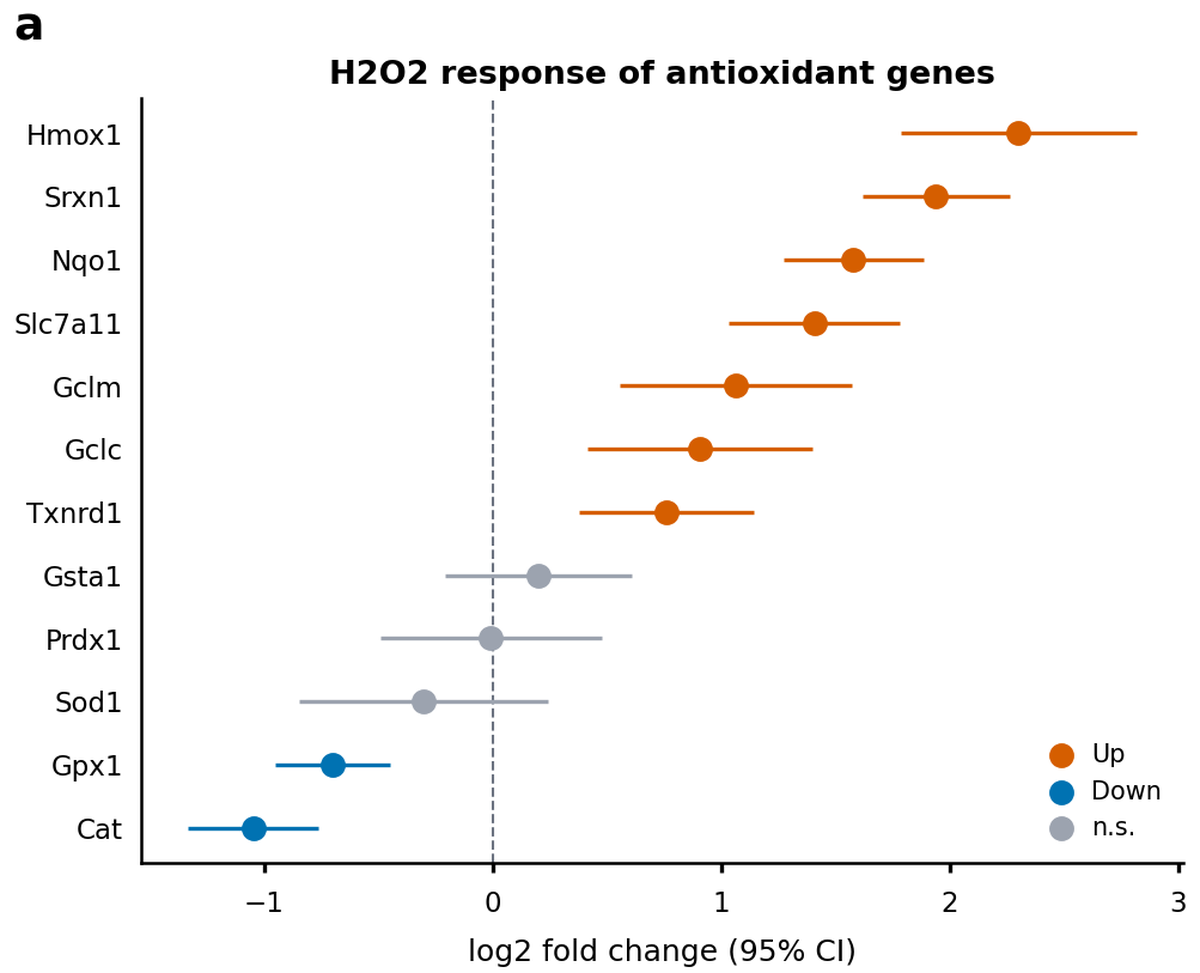
AI는 결과와 함께 스케치와 무엇이 같고 무엇이 다른지 보고했습니다.
- 스케치와 같음: 점 + 95 % 신뢰구간, 큰 증가가 위, 0 점선, 제목과 축 제목, 색 규칙(증가 7, 감소 2, 유의하지 않음 3).
- 답에 따라 바뀜: 빨강·파랑 → 안전한 팔레트, 손글씨 메모 → 범례, 손그림 글꼴 → 인쇄 글꼴과 크기.
- 확인을 부탁한 것: 단일 패널인데 왼쪽 위에 패널 태그
a가 붙는 점. 다른 패널과 합칠 때를 위한 것입니다.
판정은 연구자가 합니다. 이번에는 "OK"로 끝났습니다. 고칠 점이 있으면 "점을 조금 작게", "범례를 오른쪽 위로"처럼 말하면 AI가 config의 값만 바꿔 다시 빌드합니다. 코드는 바뀌지 않습니다.
6. 남는 것
- 번들: 원본 데이터(그대로), 스케치(
reference.png), 해석의 출처가 적힌 값. - config:
fa ingest bundle이 쓴, 모든 파라미터가 설명과 함께 적힌 블록. 이후 조정은 여기서 합니다. - 렌더러:
effect_dots의 새 옵션. 다음에 같은 모양을 요청하면 해석만 하면 됩니다. - 출처 기록: 그림이 어떤 데이터·코드·설정으로 만들어졌는지(
figure_01.provenance.json).
모양이 기존 렌더러 어느 것과도 맞지 않으면 AI가 렌더러를 새로 만듭니다(fa new renderer). 그때도 해석안 확인과 결과 검토는 같습니다.