8. 검사 결과 읽기
이런 적 있으시죠? 교정쇄를 받고서야 눈금 숫자가 겹쳐 있고, 패널 제목이 잘려 있고, 빨강·초록으로만 구분한 선이 흑백 인쇄에서 구분되지 않는다는 걸 알았다.
핵심: 빌드할 때 두 가지 검사가 자동으로 돕니다. **인쇄 전 검사(preflight)**는 그림 자체의 문제를, **검증(verify)**은 결과물이 빠짐없는지를 봅니다. 오류는 반드시 고치고, 경고는 읽고 판단합니다.
인쇄 전 검사 (preflight)
그림을 실제 크기로 그려 보고 사람이 교정쇄에서 찾을 문제를 미리 찾습니다.
| 무엇을 보나 | 예 |
|---|---|
| 글자 겹침 | 눈금 숫자끼리, 이웃 패널의 글자끼리 겹침 |
| 잘림·침범 | 글자가 그림 밖으로 나감, 범례나 축 제목이 옆 패널을 덮음 |
| 크기 | 인쇄했을 때 너무 작은 글자(5 pt 미만)나 너무 가는 선, 해상도가 낮은 이미지 |
| 폰트 | 저널이 받지 않는 폰트 형식, 없는 폰트를 다른 폰트로 바꿔 그림 |
| 색 | 색각이상 독자가 구분하기 어려운 색 쌍, 무지개형 색 막대, 글자와 배경의 대비 부족 |
| 일관성 | 패널 태그(a, b, c)의 줄 맞춤·크기, 한두 개만 크기가 다른 글자(대개 실수) |
결과는 세 단계로 나옵니다.
| 단계 | 뜻 | 할 일 |
|---|---|---|
| error (오류) | 인쇄물에서 분명히 문제가 됩니다. | 반드시 고칩니다. 오류가 남은 그림은 "완성"이 아닙니다. |
| warn (경고) | 문제일 수 있습니다. | 읽고 판단합니다. 의도한 것이면 그대로 둬도 됩니다. |
| info (참고) | 알아 두면 좋은 정보입니다. | 필요할 때만 봅니다. |
예: 잘린 제목
패널 a의 제목을 길게 바꿨더니 이런 결과가 나왔습니다.
error  clipped_by_saved_area  text 'Viability of three compounds after 48 h ' extends 4.4 mm past the saved area
error  clipped_by_saved_area  text 'a' extends 4.4 mm past the saved area
warn   cvd_indistinct         legend of axes[0]: #ff7f0e and #2ca02c look alike with protanomaly
- 첫 두 줄(오류): 제목과 패널 태그 a가 그림 왼쪽 밖으로 4.4 mm 나가 잘립니다.
- 셋째 줄(경고): 주황과 초록이 적색약 독자에게 비슷해 보입니다(6장에서 고친 것).
문제 위치는 **표시 그림(오버레이)**에서 볼 수 있습니다. 문제마다 번호가 붙은 상자로 표시됩니다.
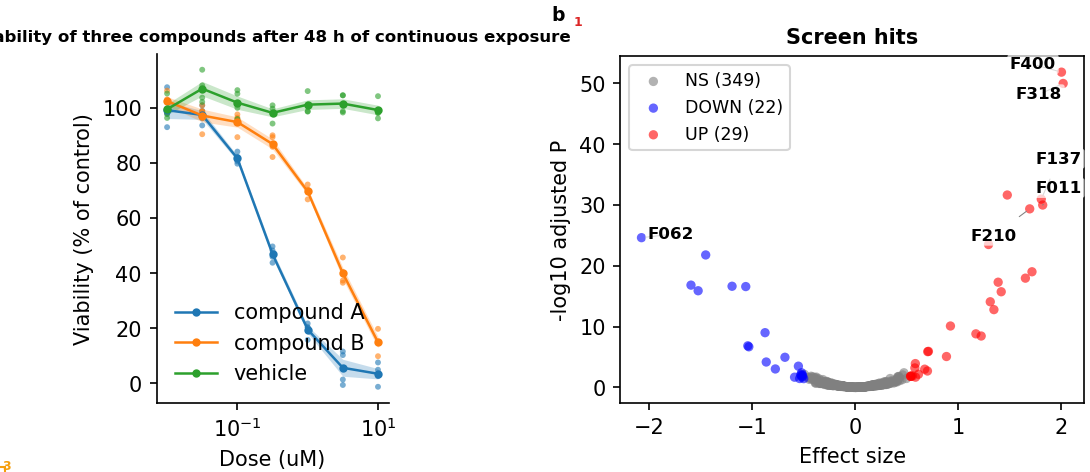
고치는 방법은 설정에서 제목을 줄이거나(labels_title), 그림 높이·여백을 늘리는 것입니다. 각 지적에는 고치는 방향이 hint로 함께 적혀 있습니다(이 예에서는 "여백을 늘리거나 글자를 안쪽으로").
검증 (verify)
결과물이 빠짐없고 서로 맞는지 봅니다.
| 무엇을 보나 | 실패하는 경우 |
|---|---|
| 그림 파일 | PNG·PDF·SVG 중 빠지거나 빈 파일이 있음 |
| 그림 설명서 | README가 없거나 패널 설명이 빠짐 |
| 살아 있는 숫자 | 설명에 {n_hits} 같은 자리가 있는데 분석이 값을 기록하지 않음 (9장) |
| 통계표 | 별표가 있는 그림인데 통계표가 없음 (9장) |
| 이미지 원본 | 현미경 이미지 원본이 기록된 지문과 달라짐 (9장) |
| 인쇄 전 검사 | 오류·경고 수를 함께 보고 |
결과는 PASS / WARN / FAIL입니다. FAIL이면 빌드가 실패로 끝나고 무엇이 문제인지 알려 줍니다.
내가 할 일
💬 AI에게: "first-figure를 인쇄 전 검사까지 해서 빌드하고, 오류와 경고를 설명해 줘." 그다음 "오류를 설정으로 고쳐 줘. 색이나 디자인을 바꿔야 하면 먼저 물어봐."
AI는 오류를 설정으로 고치되, 색·디자인처럼 그림의 의미가 바뀌는 수정은 먼저 묻도록 규칙에 적혀 있습니다. 경고는 고치지 않고 보고만 합니다. 결정은 연구자가 합니다.
⌨ 명령: fa build first-figure --preflight
💡 팁 (VS Code를 쓴다면): Ctrl+Shift+B 빌드 버튼은 인쇄 전 검사 없이 빌드합니다. 검사까지 하려면 위 명령이나 AI를 씁니다.
알아 두면 좋은 것
- 경고를 그대로 둬도 되는 경우: 일부러 흐린 회색으로 처리한 배경 점, 글자 대비가 낮아도 장식인 요소 등. 연구자가 의도를 확인했으면 됩니다.
- 결함을 일부러 보여 주는 그림: 교육용 그림이나 "고치기 전" 패널처럼 결함을 보여 주는 것이 목적이면, 그 축에
fa-allow:<이름>표시를 달고(AI에게 부탁하면 됩니다) 설정의preflight:아래allow:에<이름>: "<이유>"를 적습니다. 그 축 안의 지적은 이유와 함께 참고(info)로 바뀝니다. 이유를 적지 않으면 아무것도 허용되지 않습니다. - 투고 직전에는 엄격 모드로: 설정의
preflight:아래에mode: enforce를 넣으면, 인쇄 전 검사의 오류가 검증 실패로 이어집니다. 오류가 남은 채로 넘어가는 일을 막습니다. - 표시 그림 위치:
outputs/preflight/프로젝트이름/. 전체 지적 목록은outputs/preflight/preflight_findings.csv에 있습니다.
이전: 7. 결과 확인 · 다음: 9. 숫자·통계·이미지의 정직성